Google Workspace Sync for Obsidian — BRAT 설치 매뉴얼
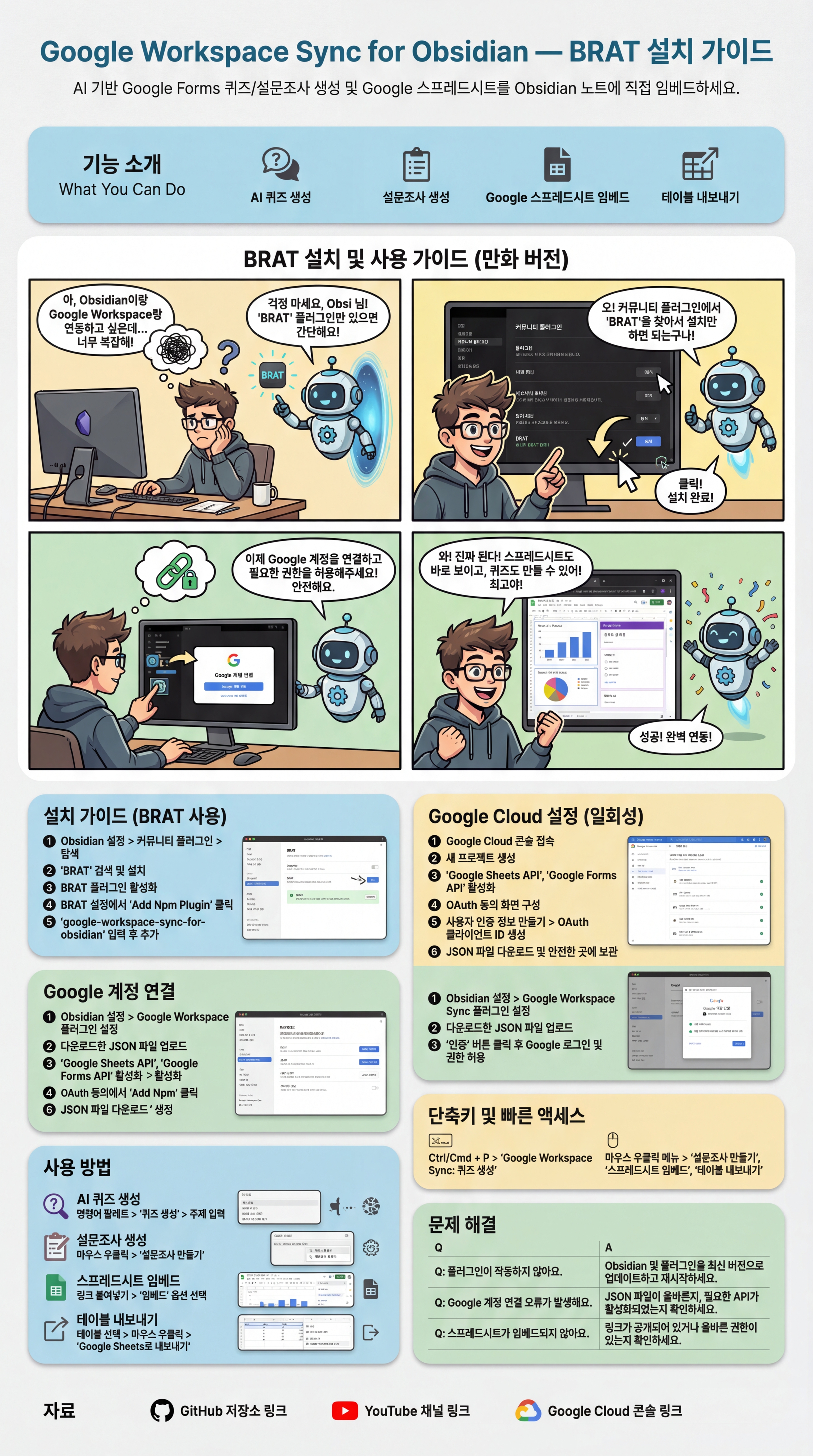
Google Workspace Sync for Obsidian — BRAT 설치 매뉴얼
옵시디언 노트에서 AI로 Google Forms 퀴즈/설문을 만들고, Google Sheets를 임베드하는 플러그인
GitHub: https://github.com/reallygood83/workspace
📌 이 플러그인으로 할 수 있는 것
| 기능 | 설명 |
|---|---|
| ❓ AI 퀴즈 생성 | 노트 내용을 분석해 Google Forms 퀴즈 자동 생성 |
| 📋 설문 생성 | 노트 내용으로 Google Forms 설문 자동 생성 |
| 📊 Google Sheets 삽입 | 스프레드시트를 노트에 라이브 테이블로 임베드 |
| 📤 표 내보내기 | 마크다운 표를 Google Sheets로 내보내기 |
🔧 설치 방법 (BRAT 사용)
STEP 1: BRAT 플러그인 설치
BRAT(Beta Reviewer's Auto-update Tester)은 GitHub에 있는 베타 플러그인을 옵시디언에 쉽게 설치할 수 있게 해주는 도구입니다.
-
옵시디언에서 설정(⚙️) 열기
-
커뮤니티 플러그인 → 제한 모드 해제 (처음이라면)
-
찾아보기 클릭
-
검색창에
BRAT입력 -
BRAT 클릭 → 설치 → 활성화

STEP 2: BRAT으로 Google Workspace Sync 설치
-
설정 → 커뮤니티 플러그인 → Obsidian42 - BRAT 옵션 클릭
-
Add Beta Plugin 버튼 클릭
-
아래 주소를 입력:
reallygood83/workspace
-
Add Plugin 클릭
-
설치가 완료되면 설정 → 커뮤니티 플러그인 으로 돌아가기
-
Google Workspace Sync 찾아서 활성화 (토글 ON)
✅ 왼쪽 사이드바(리본)에 📊 아이콘이 나타나면 성공!
🔑 Google Cloud 설정 (최초 1회만)
이 플러그인은 Google API를 사용하므로, Google Cloud에서 인증 정보를 만들어야 합니다.
한 번만 설정하면 이후로는 계속 사용 가능합니다.
1단계: Google Cloud 프로젝트 생성
-
상단의 프로젝트 선택 → 새 프로젝트
-
프로젝트 이름 입력 (예:
옵시디언 플러그인) -
만들기 클릭
2단계: API 활성화
-
왼쪽 메뉴 API 및 서비스 → 라이브러리
-
아래 3개 API를 각각 검색해서 사용 설정:
- ✅ Google Forms API
- ✅ Google Sheets API
- ✅ Google Drive API
3단계: OAuth 동의 화면 설정
-
API 및 서비스 → OAuth 동의 화면
-
사용자 유형: 외부 선택 → 만들기
-
필수 정보 입력:
- 앱 이름:
Obsidian Workspace(원하는 이름) - 사용자 지원 이메일: 본인 이메일
- 개발자 연락처 이메일: 본인 이메일
- 앱 이름:
-
저장 후 계속 클릭 (나머지는 기본값)
-
테스트 사용자 페이지에서:
- + ADD USERS 클릭
- 본인 Gmail 주소 입력 후 저장
⚠️ 테스트 사용자에 본인 이메일을 꼭 추가해야 합니다!
4단계: OAuth 클라이언트 ID 생성
-
API 및 서비스 → 사용자 인증 정보
-
상단 + 사용자 인증 정보 만들기 → OAuth 클라이언트 ID
-
애플리케이션 유형: 데스크톱 앱
-
이름:
Obsidian(원하는 이름) -
만들기 클릭
-
화면에 나타나는 클라이언트 ID와 클라이언트 보안 비밀번호를 복사해두세요!
📋 이 두 값을 옵시디언 플러그인 설정에 입력합니다.
5단계: 리디렉션 URI 추가
-
방금 만든 OAuth 클라이언트 ID 클릭 (연필 아이콘)
-
승인된 리디렉션 URI 섹션에서 + URI 추가
-
아래 주소 입력:
http://127.0.0.1:42813/callback
- 저장
🔗 Google 계정 연결
-
옵시디언에서 설정 → Google Workspace Sync
-
Client ID 입력 (4단계에서 복사한 값)
-
Client Secret 입력 (4단계에서 복사한 값)
-
Connect Google Account 클릭
-
브라우저에서 Google 로그인 → 허용
-
"연결 완료" 메시지 확인!
✅ 이제 모든 준비가 끝났습니다!
🚀 사용법
퀴즈 만들기
-
퀴즈로 만들 노트 열기
-
왼쪽 📊 아이콘 클릭 → Quiz 탭
-
콘텐츠 소스 선택:
- Current Note: 현재 열린 노트 사용
- Custom Text: 텍스트 직접 붙여넣기
-
옵션 설정: 제목, 문제 수, 난이도
-
Create Quiz 클릭
-
✅ Google Forms 퀴즈 생성 완료! 링크 제공
설문 만들기
-
설문 주제가 있는 노트 열기
-
📊 아이콘 클릭 → Survey 탭
-
Create Survey 클릭
-
✅ Google Forms 설문 생성 완료!
Google Sheets 삽입
-
시트를 넣을 노트 열기
-
📊 아이콘 클릭 → Sheets 탭
-
Insert Sheet 클릭
-
Google Sheets URL 붙여넣기
-
셀 범위 입력 (예:
A1:D10) -
Insert Sheet 클릭
-
✅ 읽기 모드(
Ctrl/Cmd + E)에서 표 확인!
마크다운 표 → Google Sheets 내보내기
-
노트에 마크다운 표 작성
-
표 전체 선택 (드래그)
-
📊 아이콘 → Sheets 탭 → Export Table
-
새 시트 생성 or 기존 시트에 추가 선택
-
✅ Google Sheets에 저장 완료!
🎯 단축키 & 빠른 접근
명령 팔레트 (Ctrl/Cmd + P)
| 명령어 | 기능 |
|---|---|
Open Google Workspace Hub |
메인 허브 열기 |
Create Quiz from Current Note |
현재 노트로 퀴즈 생성 |
Create Quiz from Selection |
선택한 텍스트로 퀴즈 |
Insert Google Sheet |
시트 삽입 |
Export Table to Google Sheets |
표 내보내기 |
우클릭 메뉴
노트에서 우클릭하면 퀴즈/설문/시트 관련 메뉴가 나타납니다.
❓ 문제 해결
| 문제 | 해결 방법 |
|---|---|
| 📊 아이콘이 안 보임 | 옵시디언 재시작 또는 플러그인 활성화 확인 |
| "Not Connected" 표시 | 설정에서 Client ID/Secret 입력 후 연결 |
| 시트가 계속 로딩 중 | 설정에서 Google 계정 연결 상태 확인 |
| 시트가 코드로 보임 | 읽기 모드로 전환 (Ctrl/Cmd + E) |
| "Access denied" 오류 | Google Cloud에서 테스트 사용자 추가 확인 |
| 인증 팝업 차단됨 | 브라우저에서 127.0.0.1 팝업 허용 |
📚 참고 링크
- GitHub: https://github.com/reallygood83/workspace
- 배움의 달인 유튜브: https://youtube.com/@배움의달인-p5v
- Google Cloud Console: https://console.cloud.google.com
작성일: 2026년 1월 31일
작성자**: 배움의 달인