옵시디언 Drive Embedder - 구글 드라이브로 미디어 파일 완벽 관리하기
🎧 Voice Briefing
📅 Generated: 2025. 12. 17. 오후 8:39:31
⏱️ Duration: ~87s
옵시디언 Drive Embedder 플러그인 완벽 가이드 (꼭 성공하세요!)
'배움의 달인' 구독자를 위한 초보자 친화 설명서
구글 드라이브에 파일을 업로드하고 옵시디언 노트에 바로 임베드하는 방법!
🎯 이 플러그인이 뭐예요?
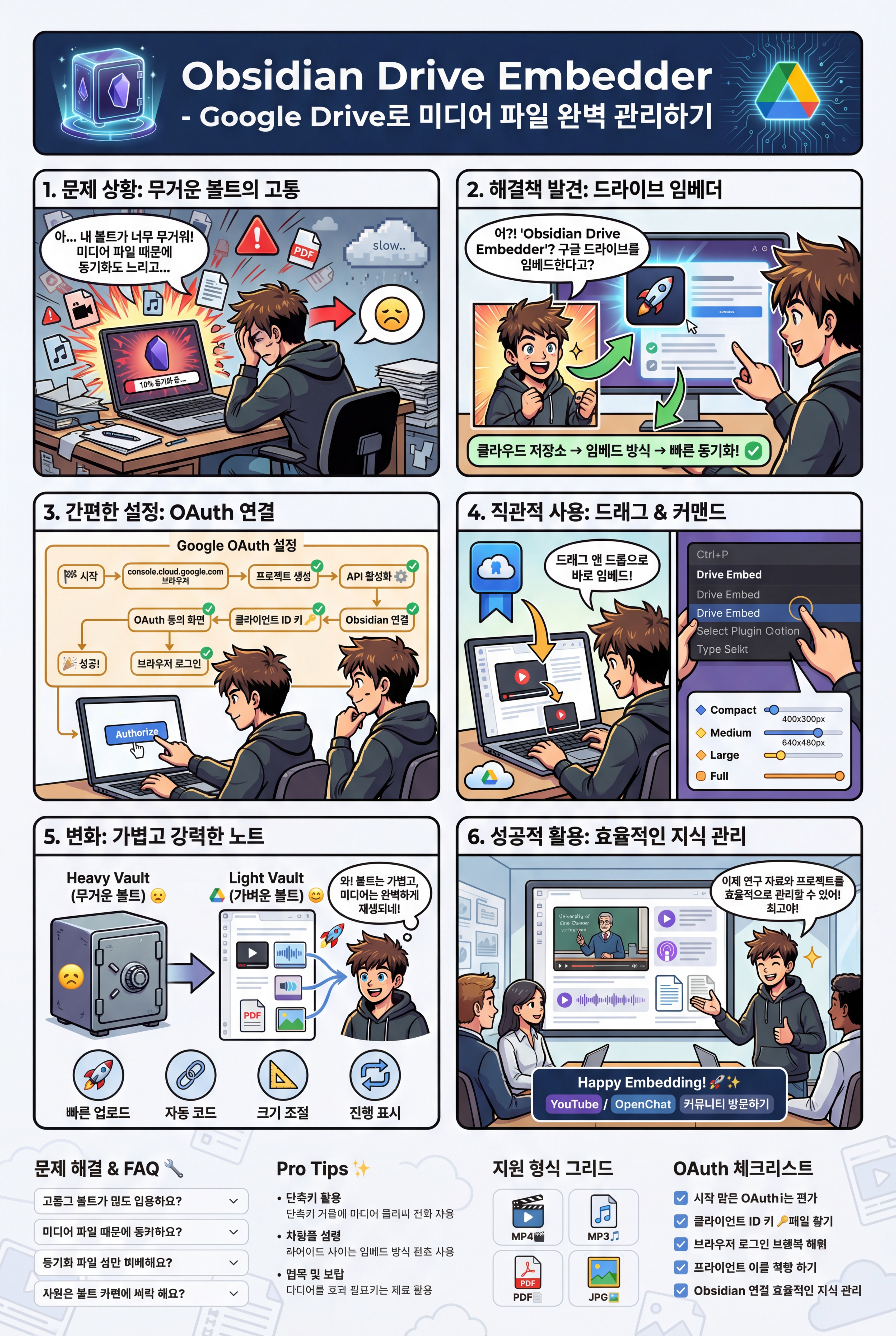
Drive Embedder는 옵시디언에서 동영상, 오디오, PDF, 이미지 파일을 구글 드라이브에 업로드하고, 노트에 바로 임베드(삽입)할 수 있게 해주는 플러그인입니다.
💡 왜 필요한가요?
문제 상황:

📹 큰 동영상 파일을 옵시디언에 넣으면 → 볼트가 무거워져요!

🎵 음악 파일이 많으면 → 동기화가 너무 느려요!

📄 PDF를 첨부하면 → 용량이 부족해요!

해결책:

✨ Drive Embedder를 사용하면!

   → 파일은 구글 드라이브에 안전하게 저장

   → 옵시디언 노트에는 깔끔하게 임베드

   → 볼트는 가벼운 상태 유지!
🌟 주요 기능
1️⃣ 원클릭 업로드
🚀 클릭 한 번으로 구글 드라이브 업로드

   → 파일 선택 → 크기 선택 → 업로드 & 임베드 완료!
2️⃣ 자동 임베드 코드 생성
🔗 업로드 완료되면 자동으로 임베드 코드 생성

   → 커서 위치에 바로 삽입

   → 수동 작업 필요 없음!
3️⃣ 직관적인 크기 옵션
📐 "Compact", "Medium", "Large", "Full Width"

   → 기술적인 픽셀 단위 대신

   → 이해하기 쉬운 크기 이름
4️⃣ 다양한 파일 형식 지원
🎬 동영상: MP4, WebM, MOV, AVI

🎵 오디오: MP3, WAV, OGG, M4A

📄 문서: PDF

🖼️ 이미지: JPG, PNG, GIF, WebP, SVG
5️⃣ 실시간 업로드 진행률
🔄 업로드 상태를 실시간으로 확인

   → "준비 중..." → "업로드 중..." → "완료!"
📥 설치 방법 (BRAT 사용 - 가장 쉬워요!)
1단계: BRAT 플러그인 설치
1. 옵시디언 열기

2. 설정(⚙️) → 커뮤니티 플러그인

3. "BRAT" 검색 → 설치 → 활성화
2단계: Drive Embedder 추가
1. 명령 팔레트 열기 (Ctrl/Cmd + P)

2. "BRAT: Add a beta plugin" 입력

3. 이 주소 붙여넣기:

   reallygood83/obsidian-embedder

4. "Add Plugin" 클릭

5. 설정 → 커뮤니티 플러그인에서 "Drive Embedder" 활성화
🔐 Google OAuth 설정 (중요! 꼭 필요해요)
💡 핵심 포인트: Drive Embedder가 구글 드라이브에 접근하려면 구글의 허가가 필요합니다.
이 과정을 "OAuth 인증"이라고 부르며, 아래 단계를 따라하시면 됩니다!
🗺️ 전체 과정 한눈에 보기
graph TD
    A[🏁 시작] --> B[1️⃣ 구글 클라우드 콘솔 접속]
    B --> C[2️⃣ 프로젝트 생성]
    C --> D[3️⃣ Google Drive API 활성화]
    D --> E[4️⃣ OAuth 동의 화면 설정]
    E --> F[5️⃣ OAuth 클라이언트 ID 생성]
    F --> G[6️⃣ Client ID와 Secret 복사]
    G --> H[7️⃣ 옵시디언 플러그인 설정에 붙여넣기]
    H --> I[8️⃣ Connect 버튼 클릭]
    I --> J[9️⃣ 브라우저에서 구글 로그인 & 권한 승인]
    J --> K[🎉 완료!]

    style A fill:#e1f5e1
    style K fill:#e1f5e1
    style D fill:#fff3cd
    style E fill:#fff3cd
    style F fill:#fff3cd
    style J fill:#f8d7da
📋 단계별 상세 가이드
🔹 STEP 1: 구글 클라우드 콘솔 접속
flowchart LR
    A[웹브라우저 열기] --> B[주소 입력:<br>console.cloud.google.com]
    B --> C[구글 계정으로 로그인]
    C --> D[✅ 완료]

    style A fill:#e3f2fd
    style D fill:#c8e6c9
실제 작업:
-
웹브라우저를 열고
-
주소창에 입력:
https://console.cloud.google.com -
구글 계정으로 로그인
💡 팁: 구글 드라이브를 사용하는 계정으로 로그인하세요!
🔹 STEP 2: 새 프로젝트 생성
flowchart TD
    A[콘솔 홈 화면] --> B{기존 프로젝트<br>있나요?}
    B -->|없음| C[상단 프로젝트 선택 클릭]
    B -->|있음| D[새 프로젝트 만들기]
    C --> D
    D --> E[프로젝트 이름 입력:<br>'Drive Embedder']
    E --> F[만들기 버튼 클릭]
    F --> G[✅ 프로젝트 생성 완료]

    style A fill:#e3f2fd
    style G fill:#c8e6c9
실제 작업:
-
화면 상단 "프로젝트 선택" 드롭다운 클릭
-
"새 프로젝트" 버튼 클릭
-
프로젝트 이름:
Drive Embedder(또는 원하는 이름) -
"만들기" 클릭
-
프로젝트가 생성될 때까지 잠시 대기 (10~30초)
⚠️ 주의: 프로젝트 이름은 나중에 변경할 수 있으니 부담 없이 입력하세요!
🔹 STEP 3: Google Drive API 활성화
flowchart TD
    A[좌측 메뉴] --> B[API 및 서비스 클릭]
    B --> C[라이브러리 선택]
    C --> D[검색창에<br>'Google Drive API' 입력]
    D --> E[Google Drive API 클릭]
    E --> F['사용' 버튼 클릭]
    F --> G[✅ API 활성화 완료]

    style A fill:#e3f2fd
    style F fill:#fff3cd
    style G fill:#c8e6c9
실제 작업:
-
왼쪽 메뉴에서 "API 및 서비스" → "라이브러리" 클릭
-
검색창에 "Google Drive API" 입력
-
나타난 "Google Drive API" 카드 클릭
-
파란색 "사용" 버튼 클릭
화면 예시:
┌─────────────────────────────────┐

│  🔍 Google Drive API 검색       │

│                                 │

│  ┌───────────────────────────┐ │

│  │ 📁 Google Drive API      │ │

│  │                          │ │

│  │ [    사용 버튼    ]      │ │  ← 여기를 클릭!

│  └───────────────────────────┘ │

└─────────────────────────────────┘
💡 확인 방법: "사용" 버튼이 "API 사용 설정됨"으로 바뀌면 성공!
🔹 STEP 4: OAuth 동의 화면 설정
flowchart TD
    A[API 및 서비스] --> B[OAuth 동의 화면 클릭]
    B --> C{사용자 유형 선택}
    C --> D[외부 External 선택]
    D --> E[만들기 클릭]
    E --> F[앱 정보 입력]
    F --> G[범위 추가:<br>drive.file]
    G --> H[저장 후 계속]
    H --> I[✅ 동의 화면 설정 완료]

    style A fill:#e3f2fd
    style D fill:#fff3cd
    style G fill:#f8d7da
    style I fill:#c8e6c9
실제 작업:
① 사용자 유형 선택:
- "외부(External)" 라디오 버튼 선택
- "만들기" 버튼 클릭
② 앱 정보 입력:
앱 이름: Drive Embedder

사용자 지원 이메일: your-email@gmail.com

개발자 연락처 이메일: your-email@gmail.com
③ 범위 추가 (매우 중요!):
-
"범위 추가 또는 삭제" 버튼 클릭
-
검색창에
drive.file입력 -
"업데이트" 클릭
시각적 가이드:
┌────────────────────────────────────┐

│  OAuth 동의 화면                   │

├────────────────────────────────────┤

│  📝 앱 이름: Drive Embedder       │

│  ✉️ 이메일: your@email.com        │

│                                    │

│  🔐 범위 (Scopes):                │

│  ☑️ drive.file                    │  ← 이것 꼭 선택!

│     (앱이 만든 파일만 접근)        │

│                                    │

│  [  저장 후 계속  ]                │

└────────────────────────────────────┘
④ 저장:
- "저장 후 계속" 버튼 클릭
- 테스트 사용자 추가는 건너뛰기 가능
- 요약 화면에서 "대시보드로 돌아가기" 클릭
⚠️ 중요: drive.file 범위를 반드시 추가해야 플러그인이 작동합니다!
🔹 STEP 5: OAuth 클라이언트 ID 생성 (핵심 단계!)
flowchart TD
    A[API 및 서비스] --> B[사용자 인증 정보 클릭]
    B --> C[상단 '사용자 인증 정보 만들기' 클릭]
    C --> D['OAuth 클라이언트 ID' 선택]
    D --> E{애플리케이션 유형 선택}
    E --> F[데스크톱 앱 Desktop app]
    F --> G[이름 입력:<br>'Drive Embedder']
    G --> H[만들기 클릭]
    H --> I[🎉 Client ID와<br>Client Secret 생성됨]
    I --> J[팝업창에서<br>ID와 Secret 복사]
    J --> K[✅ 완료!]

    style A fill:#e3f2fd
    style F fill:#fff3cd
    style I fill:#ffccbc
    style K fill:#c8e6c9
실제 작업:
① 사용자 인증 정보 페이지로 이동:
-
왼쪽 메뉴: "API 및 서비스" → "사용자 인증 정보"
-
상단의 "+ 사용자 인증 정보 만들기" 버튼 클릭
② OAuth 클라이언트 ID 생성:
┌────────────────────────────────────┐

│  사용자 인증 정보 만들기            │

├────────────────────────────────────┤

│  ○ API 키                          │

│  ⦿ OAuth 클라이언트 ID             │  ← 이것 선택!

│  ○ 서비스 계정                      │

└────────────────────────────────────┘
③ 애플리케이션 유형 선택 (이 부분이 가장 중요!):
┌────────────────────────────────────┐

│  애플리케이션 유형                  │

├────────────────────────────────────┤

│  ○ 웹 애플리케이션                  │

│  ⦿ 데스크톱 앱 (Desktop app)       │  ← 반드시 이것!

│  ○ Android                         │

│  ○ iOS                             │

└────────────────────────────────────┘

이름: Drive Embedder
⚠️ 절대 주의: 반드시 "데스크톱 앱"을 선택해야 합니다!
웹 애플리케이션을 선택하면 플러그인이 작동하지 않습니다!
④ 만들기 클릭:
- "만들기" 버튼 클릭
- 팝업창이 나타나면서 Client ID와 Client Secret이 표시됩니다
🔹 STEP 6: Client ID와 Secret 복사하기
flowchart LR
    A[팝업창 확인] --> B[Client ID 복사<br>클립보드 아이콘 클릭]
    B --> C[메모장에 임시 저장]
    C --> D[Client Secret 복사<br>클립보드 아이콘 클릭]
    D --> E[메모장에 임시 저장]
    E --> F[✅ 복사 완료]

    style A fill:#e3f2fd
    style F fill:#c8e6c9
팝업창 예시:
┌──────────────────────────────────────────┐

│  ✅ OAuth 클라이언트가 생성되었습니다.    │

├──────────────────────────────────────────┤

│                                          │

│  🔑 클라이언트 ID:                       │

│  ┌────────────────────────────────────┐ │

│  │ 123456789-abc.apps.googleuser... 📋│ │  ← 복사 버튼

│  └────────────────────────────────────┘ │

│                                          │

│  🔐 클라이언트 보안 비밀번호:             │

│  ┌────────────────────────────────────┐ │

│  │ GOCSPX-aBcDeFgHiJkLmNoPqRsTuV... 📋│ │  ← 복사 버튼

│  └────────────────────────────────────┘ │

│                                          │

│         [    확인    ]                   │

└──────────────────────────────────────────┘
실제 작업:
-
Client ID 오른쪽의 📋 복사 아이콘 클릭
-
메모장(또는 임시 파일)에 붙여넣기
-
Client Secret 오른쪽의 📋 복사 아이콘 클릭
-
메모장에 붙여넣기
메모장 예시:
=<mark style="background-color: #FFF59F; padding: 0 2px; font-weight: 600;"> Drive Embedder OAuth 정보 </mark>=

Client ID:

123456789-abcdefghijk.apps.googleusercontent.com

Client Secret:

GOCSPX-aBcDeFgHiJkLmNoPqRsTuVwXyZ

=================================
💡 팁: 팝업을 닫아도 나중에 다시 확인할 수 있습니다!
"사용자 인증 정보" 페이지에서 생성한 클라이언트를 클릭하면 다시 볼 수 있어요.
🔹 STEP 7: 옵시디언 플러그인 설정
flowchart TD
    A[옵시디언 열기] --> B[설정⚙️ 클릭]
    B --> C[커뮤니티 플러그인<br>→ Drive Embedder]
    C --> D[Client ID 입력란에<br>복사한 ID 붙여넣기]
    D --> E[Client Secret 입력란에<br>복사한 Secret 붙여넣기]
    E --> F[✅ 설정 저장]

    style A fill:#e3f2fd
    style F fill:#c8e6c9
실제 작업:
-
옵시디언 열기
-
설정(⚙️) → 커뮤니티 플러그인 → Drive Embedder 클릭
설정 화면:
┌────────────────────────────────────────┐

│  Drive Embedder 설정                   │

├────────────────────────────────────────┤

│                                        │

│  ❌ not connected                      │  ← 아직 연결 안 됨

│                                        │

│  ──────────────────────────────────   │

│  🔐 Google OAuth                       │

│  ──────────────────────────────────   │

│                                        │

│  Client ID                             │

│  ┌──────────────────────────────────┐ │

│  │ 여기에 붙여넣기                   │ │  ← Step 6에서 복사한 ID

│  └──────────────────────────────────┘ │

│                                        │

│  Client Secret                         │

│  ┌──────────────────────────────────┐ │

│  │ 여기에 붙여넣기                   │ │  ← Step 6에서 복사한 Secret

│  └──────────────────────────────────┘ │

│                                        │

│         [    Connect    ]              │  ← 다음 단계에서 클릭!

└────────────────────────────────────────┘
-
Client ID 입력란에 메모장에서 복사한 Client ID 붙여넣기
-
Client Secret 입력란에 메모장에서 복사한 Client Secret 붙여넣기
⚠️ 주의: 공백이나 줄바꿈 없이 정확히 붙여넣으세요!
🔹 STEP 8 & 9: 연결 및 권한 승인
sequenceDiagram
    participant U as 사용자
    participant O as 옵시디언
    participant B as 웹브라우저
    participant G as 구글

    U->>O: Connect 버튼 클릭
    O->>B: 브라우저 자동 열림
    B->>G: 로그인 페이지 표시
    U->>G: 구글 계정 로그인
    G->>B: 권한 요청 화면 표시
    Note over B: "Drive Embedder가<br>구글 드라이브 접근 요청"
    U->>G: "허용" 버튼 클릭
    G->>B: 인증 성공 페이지
    B->>O: 인증 정보 전달
    O->>U: ✅ connected!
실제 작업:
① 연결 버튼 클릭:
- 옵시디언 설정 화면에서 파란색 "Connect" 버튼 클릭
② 브라우저가 자동으로 열림:
- 구글 로그인 페이지가 나타납니다
- 구글 드라이브를 사용하는 계정으로 로그인
③ 권한 승인 화면:
┌────────────────────────────────────────┐

│  🔐 Drive Embedder가 다음을 요청합니다:│

├────────────────────────────────────────┤

│                                        │

│  ☑️ 이 앱이 만들거나 연 Google Drive  │

│     파일 보기, 수정, 만들기, 삭제      │

│                                        │

│  이 앱은 Google에서 확인하지 않았습니다│

│                                        │

│     [   취소   ]    [   허용   ]       │  ← 허용 클릭!

└────────────────────────────────────────┘
④ 허용 버튼 클릭:
- 파란색 "허용" 또는 "Allow" 버튼 클릭
⑤ 성공 화면:
┌────────────────────────────────────────┐

│           ✅ 연결 완료!                 │

├────────────────────────────────────────┤

│                                        │

│  구글 드라이브가 Drive Embedder에      │

│  연결되었습니다.                       │

│                                        │

│  이 창을 닫고 옵시디언으로             │

│  돌아가세요.                           │

│                                        │

└────────────────────────────────────────┘
⑥ 옵시디언 확인:
- 옵시디언 설정 화면으로 돌아가면
- "✅ connected to Google Drive" 표시!
🎉 OAuth 설정 완료!
┌────────────────────────────────────────┐

│  Drive Embedder 설정                   │

├────────────────────────────────────────┤

│                                        │

│  ✅ connected to Google Drive          │  ← 성공!

│                                        │

│  이제 파일을 업로드할 수 있습니다!      │

│                                        │

│         [   Disconnect   ]             │

└────────────────────────────────────────┘
🚀 사용 방법
방법 1: 리본 아이콘 사용
flowchart LR
    A[왼쪽 리본 메뉴] --> B[☁️ 업로드 아이콘 클릭]
    B --> C[파일 선택 또는<br>드래그 & 드롭]
    C --> D[크기 선택]
    D --> E[Upload & Embed<br>버튼 클릭]
    E --> F[✅ 자동으로<br>임베드 코드 삽입]

    style A fill:#e3f2fd
    style F fill:#c8e6c9
단계:
-
옵시디언 왼쪽 사이드바의 ☁️ 아이콘 클릭
-
파일 선택 또는 드래그 & 드롭
-
원하는 크기 선택 (아래 크기 가이드 참고)
-
"Upload & Embed" 버튼 클릭
-
업로드 완료 후 커서 위치에 자동으로 코드 삽입!
방법 2: 명령 팔레트 사용
1. Ctrl/Cmd + P (명령 팔레트)

2. "Drive Embedder: upload file" 검색

3. Enter → 업로드 모달 열림
📐 크기 옵션 가이드
🎬 동영상 & 📄 문서 (PDF)
| 크기 | 이름 | 설명 | 추천 용도 |
|---|---|---|---|
| 🔹 | Compact | 컴팩트 | 인라인 콘텐츠, 작은 화면 |
| 🔸 | Medium | 중간 | 대부분의 경우 추천 ⭐ |
| 🔶 | Large | 크게 | 상세 보기, 강조 |
| 🟠 | Full Width | 전체 화면 | 몰입형 시청 |
예시 크기:
Compact:     400×300   (블로그 글에 삽입)

Medium:      640×480   (일반 노트용 - 추천!)

Large:       800×600   (발표 자료)

Full Width:  100% 너비 (전체 화면 강의)
🎵 오디오
| 크기 | 이름 | 높이 | 추천 용도 |
|---|---|---|---|
| 🎵 | Slim | 100px | 최소 공간, 많은 오디오 |
| 🎶 | Standard | 120px | 일반 사용 (추천) ⭐ |
시각적 비교:
Slim (100px):

┌────────────────────────────┐

│  ▶️ 재생 버튼  🎵 0:00/3:45 │  ← 컴팩트

└────────────────────────────┘

Standard (120px):

┌────────────────────────────┐

│  ▶️ 재생 버튼               │

│  🎵 오디오 파일.mp3         │  ← 여유 있음 (추천)

│  ─────●───────── 0:00/3:45 │

└────────────────────────────┘
🖼️ 이미지
| 크기 | 이름 | 너비 | 추천 용도 |
|---|---|---|---|
| 🔹 | Small | 300px | 썸네일, 아이콘 |
| 🔸 | Medium | 500px | 일반 이미지 (추천) ⭐ |
| 🔶 | Large | 800px | 상세 이미지 |
| 🟠 | Original | 원본 크기 | 고화질 사진 |
💡 실전 활용 사례
사례 1: 강의 노트 작성 (대학생)
# 📚 데이터베이스 강의 노트 - 3주차

## 강의 영상
[업로드한 강의 영상 - Medium 크기]

## 요약
- 정규화의 3가지 단계
- 외래키 제약조건
- 인덱스 최적화

## 참고 자료
[PDF 슬라이드 - Full Width]
장점:
- ✅ 강의 영상을 볼트에 넣지 않아도 됨
- ✅ 대용량 PDF도 가볍게 임베드
- ✅ 언제든 재생 가능
사례 2: 팟캐스트 아카이브 (콘텐츠 크리에이터)
# 🎙️ 팟캐스트 에피소드 아카이브

## EP 01 - AI의 미래 (2025-01-15)
[오디오 파일 - Standard 크기]

<strong>주요 주제</strong>:
- ChatGPT의 발전
- 교육 현장 적용

<strong>게스트</strong>: 김AI 교수

---

## EP 02 - 디지털 노마드 (2025-01-22)
[오디오 파일 - Standard 크기]
장점:
- ✅ 모든 에피소드를 한 노트에 정리
- ✅ 오디오 파일 용량 걱정 없음
- ✅ 검색과 관리 편리
사례 3: 프로젝트 문서 관리 (개발자)
# 💼 웹사이트 리뉴얼 프로젝트

## 디자인 시안
[Figma 화면 녹화 - Large]

## 클라이언트 미팅 영상
[회의 녹화본 - Medium]

## 최종 제안서
[PDF 문서 - Full Width]

## 참고 이미지
[경쟁사 분석 스크린샷 - Medium]
장점:
- ✅ 모든 자료를 한곳에 통합
- ✅ 팀원과 공유 편리 (구글 드라이브 공유)
- ✅ 버전 관리 용이
⚙️ 고급 설정
📁 업로드 폴더 설정
기본값: Obsidian/DriveEmbedder

커스터마이징:

설정 → Drive Embedder → Upload folder

예: "MyProjects/Videos"
🏷️ 파일 제목 표시
✅ Show Title 체크 시:

┌────────────────────────────┐

│  강의영상.mp4               │  ← 파일명 표시

├────────────────────────────┤

│                            │

│   [▶️ 동영상 플레이어]      │

│                            │

└────────────────────────────┘
🎨 테마 설정
- Auto-detect: 시스템 테마 따라감 (추천)
- Light: 밝은 테마 고정
- Dark: 어두운 테마 고정
📏 기본 크기 설정
각 파일 타입별 선호 크기 저장:
- Video: Medium (기본)
- Audio: Standard (기본)
- Document: Large (기본)
- Image: Medium (기본)

→ 다음 업로드 시 자동 선택됨!
🔒 보안 및 프라이버시
✅ 안전한 점
🔐 당신의 구글 드라이브에 저장

   → 제3자 서버 거치지 않음

🔑 OAuth 토큰은 로컬 저장

   → 옵시디언 볼트 내부에만 보관

🚫 개발자도 접근 불가

   → 완전히 개인적인 사용
⚠️ 주의할 점
📢 업로드된 파일은 공개 공유로 설정됨

   → 임베드를 위해 필요

   → 링크를 아는 사람만 접근 가능

💡 민감한 파일은 주의!

   → 개인정보나 기밀 문서는 신중히
🆘 문제 해결 가이드
문제 1: "Not Connected" 표시
원인:

❌ Client ID/Secret이 잘못됨

❌ Google Drive API 미활성화

❌ OAuth 동의 화면 미설정

해결:

1. Client ID와 Secret 재확인

2. Google Cloud Console에서 API 활성화 확인

3. OAuth 동의 화면 설정 완료 확인

4. Disconnect → 다시 Connect 시도
문제 2: 업로드 실패
원인:

❌ 인터넷 연결 끊김

❌ 구글 드라이브 용량 부족

❌ 파일 형식 미지원

해결:

1. 인터넷 연결 확인

2. 구글 드라이브 저장 공간 확인

   (무료: 15GB, 유료: 더 많음)

3. 지원하는 파일 형식 확인

   (MP4, MP3, PDF, JPG 등)

4. Disconnect → Reconnect 시도
문제 3: 토큰 만료
원인:

⏰ OAuth 토큰이 만료됨

해결:

✅ 플러그인이 자동으로 갱신 시도

   → 대부분 자동 해결됨

❌ 자동 갱신 실패 시:

   1. Disconnect 버튼 클릭

   2. Connect 버튼으로 재연결
문제 4: 임베드가 표시 안 됨
원인:

❌ 파일 공유 설정 문제

❌ 구글 드라이브 링크 손상

해결:

1. 구글 드라이브에서 파일 직접 확인

2. 공유 설정: "링크가 있는 모든 사용자"

3. 파일 재업로드 시도
🎓 자주 묻는 질문 (FAQ)
Q1: 무료로 사용할 수 있나요?
A: 네! 완전 무료입니다.

단, 구글 드라이브 무료 용량 (15GB) 제한은 있습니다.

더 많은 저장 공간이 필요하면 Google One 구독 고려하세요.
Q2: 업로드한 파일을 다른 사람도 볼 수 있나요?
A: 네, 링크를 아는 사람은 볼 수 있습니다.

임베드를 위해 파일이 공개 공유로 설정됩니다.

민감한 파일은 업로드하지 않는 것을 권장합니다.
Q3: 모바일에서도 작동하나요?
A: 아니요, 데스크톱 전용입니다.

모바일 옵시디언에서는 임베드된 파일을

보는 것만 가능합니다.
Q4: 대용량 파일도 업로드 가능한가요?
A: 네! 구글 드라이브 용량 내에서 가능합니다.

팁:
- 100MB 이상 파일은 시간이 좀 걸립니다
- 업로드 중에는 옵시디언 창을 닫지 마세요
- 진행률 바를 확인하세요
Q5: 기존에 드라이브에 있는 파일도 임베드할 수 있나요?
A: 아니요, 이 플러그인으로 업로드한 파일만 가능합니다.

이유:

플러그인이 업로드하면서 자동으로

공유 설정과 링크를 생성하기 때문입니다.
Q6: 여러 개의 구글 계정을 사용할 수 있나요?
A: 한 번에 하나의 계정만 연결 가능합니다.

계정 변경:

1. Disconnect 클릭

2. 다른 계정으로 Connect
Q7: 업로드한 파일을 나중에 삭제할 수 있나요?
A: 네, 구글 드라이브에서 직접 삭제하세요.

주의:

파일을 삭제하면 옵시디언 노트의

임베드도 작동하지 않게 됩니다.
🌟 Pro Tips (고급 사용자를 위한 팁)
TIP 1: 폴더 구조 체계화
구글 드라이브 추천 구조:

Obsidian/

├── DriveEmbedder/

│   ├── Videos/

│   │   ├── Lectures/

│   │   └── Tutorials/

│   ├── Audio/

│   │   ├── Podcasts/

│   │   └── Music/

│   ├── Documents/

│   └── Images/

설정에서 폴더 경로를 세밀하게 지정하세요!
TIP 2: 일괄 업로드 워크플로우
여러 파일을 한 번에 업로드하려면:

1. 파일 이름에 번호 붙이기

   예: 01_intro.mp4, 02_chapter1.mp4

2. 하나씩 업로드하면서 크기는 동일하게

   → 기본 크기 설정 활용

3. 임베드 코드를 연속으로 삽입

   → 깔끔한 플레이리스트 완성!
TIP 3: 템플릿 활용
# 강의 노트 템플릿

## 📹 강의 영상
[여기에 동영상 임베드 - Medium]

## 📝 요약
-

## 📊 슬라이드
[여기에 PDF 임베드 - Full Width]

## 🎯 핵심 개념
-

## 💭 생각 정리
-
TIP 4: Dataview와 결합
TABLE

  file.name AS "강의명",

  date AS "날짜",

  duration AS "길이"

FROM "강의노트"

WHERE contains(file.content, "iframe")

SORT date DESC
📊 지원하는 파일 형식
| 카테고리 | 확장자 | 최대 권장 크기 |
|---|---|---|
| 🎬 동영상 | MP4, WebM, MOV, AVI | 500MB |
| 🎵 오디오 | MP3, WAV, OGG, M4A | 100MB |
| 📄 문서 | 50MB | |
| 🖼️ 이미지 | JPG, PNG, GIF, WebP, SVG | 10MB |
💡 팁: 크기가 클수록 업로드 시간이 길어집니다!
💌 마무리하며
"구글 드라이브 + 옵시디언 = 최강 조합!"

Drive Embedder로:

✨ 무거운 파일 걱정 없이

✨ 모든 미디어를 한곳에서

✨ 깔끔하고 체계적으로 관리하세요

이 가이드가 도움이 되셨기를 바랍니다! 😊
🎓 더 많은 학습 자료와 소통
📺 배움의 달인 유튜브
- 최신 AI 트렌드와 실무 팁 제공
💬 교육자 오픈채팅방
- AI 활용 및 교육 현장 경험 공유 질의응답
-
- 🔗 오픈채팅방 참여하기 함께 성장하는 교육 공동체에 참여해보세요! 🚀
✨ 보너스: OAuth 설정 체크리스트
□ 구글 클라우드 콘솔 접속 완료

□ 새 프로젝트 생성 완료

□ Google Drive API 활성화 완료

□ OAuth 동의 화면 설정 완료

    □ 외부(External) 선택

    □ 앱 정보 입력

    □ drive.file 범위 추가 ✅

□ OAuth 클라이언트 ID 생성 완료

    □ 애플리케이션 유형: 데스크톱 앱 ✅

□ Client ID 복사 완료

□ Client Secret 복사 완료

□ 옵시디언 설정에 입력 완료

□ Connect 버튼 클릭 완료

□ 브라우저에서 권한 승인 완료

□ ✅ connected to Google Drive 확인!

→ 모두 체크되면 사용 준비 완료! 🎉
Happy Embedding! 🚀✨
🧠 Connected Insights
📅 Last analyzed: 2025. 12. 20. 오전 7:39:50
💰 Analysis cost: $0.0216
🔗 Related Notes
-
- related: 둘 다 Obsidian 플러그인 완벽 가이드 형식으로, BRAT를 통한 설치와 외부 API(OAuth 또는 Groq/OpenAI) 설정 과정을 상세히 설명. 플러그인 설치 및 인증 워크플로우가 개념적으로 유사하며, 미디어/음성 콘텐츠 관리라는 공통 테마.
- Confidence: ████░ (85%)
-
- extends: 동일한 Obsidian 플러그인 가이드 시리즈로, BRAT 설치 및 GitHub 베타 플러그인 추가 방법이 거의 동일. Voice Briefing iframe과 미디어 임베드 예시가 공유되며, 콘텐츠 관리(미디어 vs RSS)를 확장하는 관계.
- Confidence: █████ (90%)
-
- supports: BRAT를 통한 플러그인 설치 방법을 공유하며, Obsidian 내 미디어/웹 콘텐츠 관리 도구로서 상호 보완. Easy Gate의 웹 클리핑이 Drive Embedder의 파일 임베드와 논리적으로 지지됨.
- Confidence: ████░ (80%)
-
🔗 Gemini API Tier 1 계정 만들기 (사용량 만큼 내는 API)
- related: Google OAuth 설정 과정(Google Cloud Console, API 활성화, 클라이언트 ID 생성)이 Gemini API 계정 생성과 구조적으로 유사. Google 서비스 인증 워크플로우를 공유하나, Drive-specific.
- Confidence: ████░ (75%)
-
- examples: Drive Embedder가 지원하는 동영상 임베드(MP4 등)가 YouTube 하이브리드 노트 시스템의 미디어 자동화 사례로 활용 가능. Obsidian 내 YouTube 콘텐츠 처리 확장 예시.
- Confidence: ████░ (70%)
📚 Knowledge Gaps
-
🔴 OAuth 인증 트러블슈팅 및 일반 오류 해결
- OAuth 설정이 상세히 설명되지만, 흔한 오류(예: 리다이렉트 URI 불일치, API 할당량 초과, 권한 거부 시 재설정)나 대처법이 부족. 사용자들이 자주 실패하는 부분으로, 가이드 완성도를 높임.
- Suggested resources: Google Cloud Console 문서: https://developers.google.com/identity/protocols/oauth2, Obsidian Drive Embedder GitHub Issues
-
🟡 대안 클라우드 스토리지 통합 (Dropbox, OneDrive 등)
- Google Drive에 특화되어 있어, 다른 클라우드 서비스 사용자에게 확장성 부족. 멀티 클라우드 미디어 관리 전략 필요.
- Suggested resources: Obsidian Advanced URI 플러그인 문서, Self-hosted 미디어 서버 가이드 (Nextcloud)
-
🟡 모바일 Obsidian 앱 호환성 및 동기화 문제
- 데스크톱 중심 가이드로, iOS/Android에서 임베드 재생/업로드 동작이나 vault 동기화 충돌이 다뤄지지 않음. 모바일 사용자 증가로 중요.
- Suggested resources: Obsidian Mobile 포럼, GitHub Drive Embedder 모바일 이슈
-
🟢 고급 사용: 공유 폴더 관리 및 보안 베스트 프랙티스
- 파일 업로드 후 Google Drive 공유 설정이나 프라이버시 보호(임베드 공개 범위)가 언급되지 않아, 팀/공유 vault 사용자에게 지식 갭.
- Suggested resources: Google Drive 공유 정책 문서, Obsidian Publish 가이드
💡 AI Insights
이 노트는 Obsidian 플러그인 가이드 시리즈의 전형으로, 초보자 친화적 구조(Mermaid 다이어그램, 단계별 가이드, Voice Briefing)를 통해 미디어 파일 관리 문제를 Google Drive 임베드로 해결. 다른 플러그인 노트와의 연결로 'Obsidian 생산성 도구 생태계' 클러스터 형성되며, API/OAuth 설정 패턴이 반복되어 템플릿화 가능. 그러나 실전 트러블슈팅 강화로 더 robust한 지식 베이스 구축 추천.
🧠 Connected Insights
📅 Last analyzed: 2025. 12. 21. 오후 7:31:52
💰 Analysis cost: $0.0200
🔗 Related Notes
-
🔗 브라이언님의 css snippets 따라하기 - CMDS 노트, 템플릿 모음
- related: 둘 다 Obsidian 커스터마이징 도구(플러그인 vs CSS snippets)를 다루며, Drive Embedder의 임베드된 미디어를 CSS로 스타일링할 수 있는 보완적 개념적 연관성. osba에서 supports 관계로 언급됨.
- Confidence: ███░░ (68%)
-
🔗 Obsidian_AI_Dashboard_Proposal
- related: Obsidian 플러그인 제안서로, Drive Embedder와 유사한 플러그인 설치/활용 패턴 공유. AI 대시보드에서 미디어 임베드를 확장할 수 있는 논리적 연관.
- Confidence: ███░░ (66%)
-
🔗 Obsidian_AI_Agent_Introduction
- related: Obsidian AI 플러그인 소개로, 플러그인 생태계 내 위치. Drive Embedder의 Google OAuth와 AI 에이전트의 API 통합이 유사한 설정 프로세스 공유.
- Confidence: ███░░ (60%)
-
- supports: Google의 AI 에이전트 플랫폼 논의가 Drive Embedder의 Google Drive/OAuth 의존성을 지지. 클라우드 통합 트렌드의 사례로 연결.
- Confidence: ███░░ (59%)
-
- related: 소프트웨어 미래 논의에서 클라우드/AI 도구 통합 강조, Drive Embedder가 Obsidian 내 미디어 관리 혁신 사례로 예시될 수 있음.
- Confidence: ███░░ (57%)
📚 Knowledge Gaps
-
🔴 OAuth 인증 트러블슈팅 및 일반 오류 해결
- 설정 가이드가 상세하나 오류 발생 시 대처법 미포함으로 사용자 실패 위험 높음. 초보자 가이드로서 필수.
- Suggested resources: Google Cloud Console 공식 문서: OAuth troubleshooting, Obsidian 포럼 Drive Embedder 이슈 트래커
-
🟡 대안 클라우드 스토리지 통합 (Dropbox, OneDrive 등)
- Google Drive 중심으로 한정되어 다각화된 클라우드 환경 사용자 미지원. 확장성 부족.
- Suggested resources: Obsidian Advanced URI 플러그인 문서, Dropbox API OAuth 가이드
-
🟡 모바일 Obsidian 앱 호환성 및 동기화 문제
- 데스크톱 중심 가이드로 모바일 사용자 경험 미반영. Obsidian의 크로스플랫폼 강점 약화.
- Suggested resources: Obsidian 모바일 베타 노트, iCloud/OneDrive 동기화 가이드
-
🟢 고급 사용: 공유 폴더 관리 및 보안 베스트 프랙티스
- 기본 기능 초점으로 팀 공유나 보안 미언급. 장기 사용 시 취약점 노출.
- Suggested resources: Google Drive 공유 API 문서, Obsidian Canvas 플러그인 통합 예시
-
🟡 다른 Obsidian 플러그인과의 통합 (e.g., Canvas, Excalidraw)
- 임베드 미디어를 다른 플러그인에서 활용하는 사례 부재로 지식 갭.
- Suggested resources: Obsidian Canvas 문서, Excalidraw 플러그인 GitHub
💡 AI Insights
이 노트는 Obsidian 플러그인 생태계 내 미디어 관리 최적화 가이드로 우수하나, Google Drive 의존성과 초보자 중심으로 한정. 관련 CSS/AI 플러그인 노트와 연결 시 Obsidian 워크플로 완성도 높아지며, gaps 보완으로 실전 활용성 강화 가능. osba related 노트(Voice Writing, RSS Dashboard 등)와의 강한 연계로 플러그인 클러스터 형성 중.