옵시디언 RSS Dashboard 플러그인 - 뉴스·유튜브·팟캐스트를 한곳에서!
🎧 Voice Briefing
📅 Generated: 2025. 12. 17. 오후 8:07:46
⏱️ Duration: ~74s
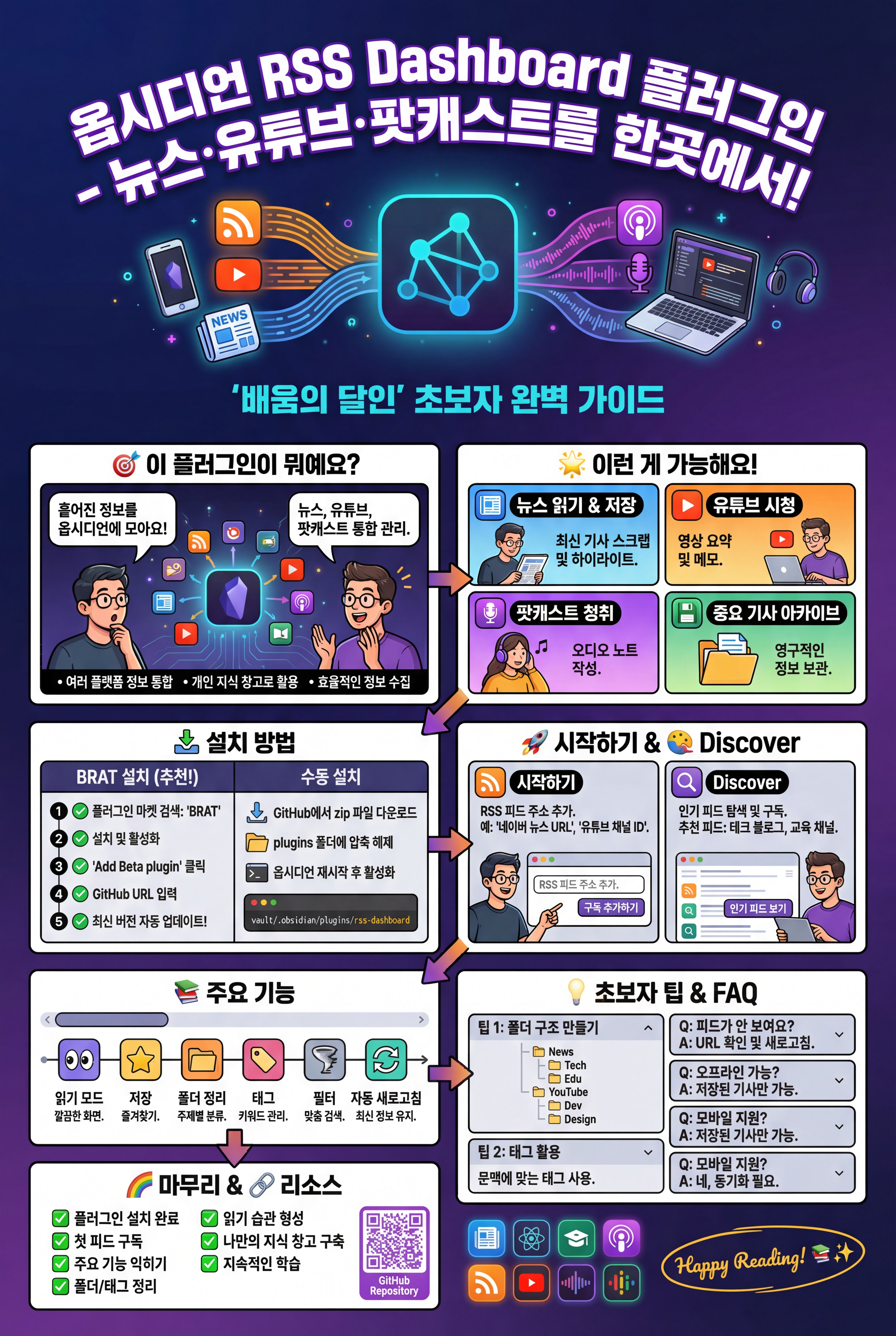
옵시디언 RSS Dashboard 플러그인 완벽 가이드
'배움의 달인' 구독자 여러분을 위한 초보자 친화 설명서
뉴스, 유튜브, 팟캐스트를 옵시디언 하나로 관리하는 방법을 알려드립니다!
🎯 이 플러그인이 뭐예요?
RSS Dashboard는 옵시디언에서 인터넷의 모든 콘텐츠를 한곳에 모아볼 수 있게 해주는 플러그인입니다.
💡 쉽게 설명하면?
요즘 우리는 정보를 얻기 위해 이곳저곳을 돌아다니죠:
- 📰 네이버 뉴스 → 경제 뉴스 확인
- 🎥 유튜브 → 강의 영상 시청
- 🎙️ 팟캐스트 앱 → 오디오 콘텐츠 듣기
- 📱 각종 블로그 → 관심 주제 글 읽기
RSS Dashboard를 설치하면?
→ 이 모든 걸 옵시디언 하나에서 볼 수 있습니다! 📚✨
🌟 이런 게 가능해요!
1️⃣ 뉴스 구독하기
📰 매일경제, 조선일보, 테크크런치 등

   → 관심 뉴스를 자동으로 받아와요
2️⃣ 유튜브 채널 구독
🎥 좋아하는 유튜버의 새 영상

   → 업로드되면 바로 알림!

   → 옵시디언에서 바로 시청 가능!
3️⃣ 팟캐스트 듣기
🎙️ 영어 팟캐스트, 경제 뉴스 팟캐스트

   → 내장 플레이어로 바로 재생
4️⃣ 글 저장하기
💾 마음에 드는 기사나 글을

   → 마크다운 파일로 저장

   → 나중에 다시 읽기 편해요!
📥 설치 방법 (2가지)
방법 1: BRAT으로 설치하기 (추천! 가장 쉬워요)
1단계: BRAT 플러그인 설치
1. 옵시디언 열기

2. 설정(⚙️) → 커뮤니티 플러그인

3. "BRAT" 검색 → 설치 → 활성화
2단계: RSS Dashboard 추가
1. 명령 팔레트 열기 (Ctrl/Cmd + P)

2. "BRAT: Add a beta plugin" 입력

3. 이 주소 붙여넣기:

   https://github.com/amatya-aditya/obsidian-rss-dashboard

4. "Add Plugin" 클릭

5. 설정 → 커뮤니티 플러그인에서 "RSS Dashboard" 활성화
✅ 완료! 이제 사용할 준비가 됐어요!
방법 2: 수동 설치 (조금 복잡해요)
1단계: 파일 다운로드
1. https://github.com/amatya-aditya/obsidian-rss-dashboard/releases

   → "Releases" 페이지로 이동

2. 최신 버전의 파일 3개 다운로드:
   - main.js
   - manifest.json
   - styles.css
2단계: 폴더에 복사
1. 옵시디언 볼트 폴더 열기

2. .obsidian/plugins/ 폴더로 이동

3. "rss-dashboard" 폴더 새로 만들기

4. 다운로드한 3개 파일을 이 폴더에 복사
3단계: 플러그인 활성화
1. 옵시디언 재시작

2. 설정 → 커뮤니티 플러그인

3. "RSS Dashboard" 찾아서 활성화
🚀 시작하기: 첫 RSS 피드 추가
STEP 1: RSS Dashboard 열기
방법 1: 왼쪽 사이드바에서 📡 아이콘 클릭

방법 2: 명령 팔레트(Ctrl/Cmd + P) → "RSS Dashboard" 검색
STEP 2: 첫 피드 추가하기
예제 1: 네이버 뉴스 구독
1. 대시보드에서 "+" 버튼 클릭

2. 원하는 뉴스 사이트 주소 입력

   예: https://news.naver.com/

3. "Add Feed" 클릭

4. 자동으로 RSS 피드 발견!
예제 2: 유튜브 채널 구독
1. 유튜브에서 구독하고 싶은 채널 열기

2. 채널 URL 복사

   예: https://www.youtube.com/@username

3. RSS Dashboard에 붙여넣기

4. "Add Feed" → 새 영상 자동 알림!
예제 3: 블로그 구독
1. 좋아하는 블로그 주소 입력

2. 자동으로 RSS 피드 찾아줌

3. 새 글 올라오면 바로 확인!
🎨 Discover 페이지 활용하기
"Discover"가 뭐예요?
💡 이미 엄선된 양질의 RSS 피드 모음집!

   → 기술, 과학, 철학, 뉴스 등 카테고리별로 정리됨

   → 클릭 한 번으로 구독 가능
사용 방법
1. RSS Discover 아이콘(🔍) 클릭

2. 관심 카테고리 선택
   - Technology (기술)
   - Science (과학)
   - News (뉴스)
   - Philosophy (철학) 등
3. 마음에 드는 피드에서 "Add Feed" 클릭

4. 끝! 자동으로 구독 시작
📚 주요 기능 상세 설명
1. 글 읽기 모드 (Reader View)
✨ 광고 없이 깔끔하게 글 읽기!

사용법:

1. 기사 제목 클릭

2. Reader View 자동 활성화

3. 편안한 독서 환경
2. 글 저장하기
💾 마음에 드는 글을 옵시디언 노트로!

사용법:

1. 글 읽으면서 "Save" 버튼 클릭

2. 자동으로 마크다운 파일 생성

3. 원하는 폴더에 저장

4. 나중에 다시 읽기 편함!
3. 폴더로 정리하기
📁 피드를 체계적으로 관리!

예시:

└── 📁 뉴스

    ├── 경제

    ├── IT

    └── 사회

└── 📁 유튜브

    ├── 교육

    ├── 엔터테인먼트

    └── 기술
4. 태그 기능
🏷️ 콘텐츠에 라벨 붙이기

예시:

#중요 #나중에읽기 #공부 #영감
5. 필터링과 정렬
🔍 원하는 글만 골라보기!

필터:
- ✅ 읽은 글 / ❌ 안 읽은 글
- ⭐ 즐겨찾기
- 💾 저장된 글
- 📅 날짜별

정렬:
- 최신순
- 오래된 순
- 피드별 그룹화
6. 자동 새로고침
⏰ 정해진 시간마다 자동으로 업데이트!

설정:

1. 플러그인 설정 열기

2. "Auto-Refresh Interval" 설정

3. 원하는 시간(분) 입력

   예: 30분마다 자동 새로고침
🎧 팟캐스트 플레이어 사용하기
팟캐스트 구독 방법
1. 팟캐스트 RSS 주소 찾기

   예: Apple Podcasts, Spotify에서 찾기

2. RSS Dashboard에 추가

3. 자동으로 팟캐스트로 인식
플레이어 기능
▶️ 재생/일시정지

⏩ 45초 앞으로

⏪ 10초 뒤로

⚙️ 재생 속도 조절 (0.75x ~ 3x)

🔄 반복 재생

🔀 셔플

📊 진행률 저장 (다음에 이어듣기)
💡 초보자를 위한 활용 팁
TIP 1: 처음엔 적게 시작하세요
❌ 나쁜 예: 한꺼번에 50개 피드 구독

✅ 좋은 예: 정말 보고 싶은 5~10개만 시작

   → 익숙해지면 점진적으로 추가
TIP 2: 폴더로 정리하세요
✨ 추천 폴더 구조:

📁 일상

  ├── 뉴스

  ├── 블로그

  └── 유튜브

📁 학습

  ├── 강의

  ├── 기술

  └── 언어

📁 취미

  ├── 요리

  ├── 여행

  └── 운동
TIP 3: 읽은 글은 바로 표시하세요
체크 습관:

1. 글 읽었으면 → "Mark as Read" 클릭

2. 중요한 글 → ⭐ 즐겨찾기

3. 나중에 읽을 글 → 태그 추가

→ 관리가 훨씬 쉬워져요!
TIP 4: 저장 기능 적극 활용
💡 이런 글은 꼭 저장하세요:
- 나중에 다시 읽고 싶은 글
- 중요한 정보가 담긴 기사
- 영감을 주는 콘텐츠
- 공부 자료로 쓸 글

→ 옵시디언에 영구 보관!
TIP 5: Discover 페이지부터 시작
🎯 RSS 주소 찾기 어려우신가요?

해결책:

1. Discover 페이지(🔍) 열기

2. 관심 카테고리 선택

3. 이미 준비된 양질의 피드 구독

4. 익숙해지면 직접 추가

→ 초보자에게 최적!
🛠️ 자주 묻는 질문 (FAQ)
Q1: RSS 주소를 어떻게 찾나요?
A: 대부분의 웹사이트는 자동으로 찾아줍니다!

방법:

1. 웹사이트 주소만 입력

2. RSS Dashboard가 자동으로 피드 발견

3. 없으면 "RSS" 버튼이나 🧡 아이콘 찾기
Q2: 유튜브 채널은 어떻게 추가하나요?
A: 채널 주소만 복사하면 끝!

단계:

1. 유튜브 채널 페이지 열기

2. 주소 복사 (https://youtube.com/@채널명)

3. RSS Dashboard에 붙여넣기

4. 자동으로 RSS 변환!
Q3: 너무 많은 글이 쌓여요!
A: 자동 삭제 기능을 활용하세요!

설정:

1. 각 피드 설정 열기

2. "Auto-delete duration" 설정

   예: 7일 후 자동 삭제

3. "Max items limit" 설정

   예: 최대 50개 글만 보관
Q4: 모바일에서도 되나요?
A: 네! 안드로이드와 iPad 모두 지원합니다!

특징:
- 터치 최적화
- 반응형 디자인
- 모바일 네비게이션
Q5: 글을 저장하면 어디에 저장되나요?
A: 원하는 폴더에 저장 가능!

방법:

1. 플러그인 설정 → "Save Location"

2. 저장 경로 지정

   예: Notes/RSS Articles/

3. 템플릿 커스터마이징 가능
🎓 실전 활용 사례
사례 1: 학습 자료 수집
👨🎓 대학생 김씨의 활용법:
구독 목록:
- 📰 IT 뉴스 사이트 3곳
- 🎥 프로그래밍 유튜브 채널 5개
- 📝 개발 블로그 10곳
루틴:
1. 아침에 RSS Dashboard 확인
2. 중요한 글 "Save" 버튼으로 저장
3. 저장된 글로 주말에 정리
4. 옵시디언 노트와 연결
결과:
→ 체계적인 학습 자료 데이터베이스 구축!
사례 2: 뉴스 큐레이션
📰 직장인 이씨의 활용법:

구독 목록:
- 경제 뉴스 3곳
- 산업 동향 블로그 5곳
- 팟캐스트 2개

루틴:

1. 출근길에 주요 기사 체크

2. 중요 뉴스는 즐겨찾기⭐

3. 팟캐스트는 퇴근길에 청취

4. 주간 리뷰 시 정리

결과:

→ 업계 트렌드 완벽 파악!
사례 3: 콘텐츠 아카이빙
✍️ 작가 박씨의 활용법:

구독 목록:
- 영감을 주는 블로그 20곳
- 창작 관련 유튜브 10개
- 문학 잡지 RSS 5곳

루틴:

1. 매일 신규 콘텐츠 확인

2. 영감 있는 글은 바로 저장

3. 태그로 주제별 분류

4. 글쓰기 전 저장된 글 참고

결과:

→ 체계적인 영감 데이터베이스!
⚠️ 문제 해결 가이드
문제 1: 피드가 로드되지 않아요
해결책:

1. RSS 주소가 올바른지 확인

2. 수동으로 새로고침 시도

3. 인터넷 연결 확인

4. 일부 사이트는 RSS 미지원
문제 2: 유튜브 피드가 작동 안 해요
해결책:

1. 채널 URL 형식 확인

   정확한 형식: youtube.com/@채널명

2. 채널 ID로 시도

3. 일부 채널은 RSS 비활성화 상태
문제 3: 팟캐스트가 재생 안 돼요
해결책:

1. 오디오 URL 접근 가능 확인

2. 브라우저에서 URL 직접 열어보기

3. 인증 필요한 팟캐스트일 수 있음
문제 4: 너무 느려요
해결책:

1. 구독 피드 수 줄이기

2. 자동 삭제 기능 활성화

3. 오래된 글 정리

4. 캐시 초기화 (설정에서)
🌈 마무리하며
RSS Dashboard의 장점 정리
✅ 모든 콘텐츠를 한곳에서 관리

✅ 시간 절약 (여러 사이트 방문 불필요)

✅ 광고 없는 깔끔한 읽기 환경

✅ 옵시디언과 완벽한 통합

✅ 무료 오픈소스

✅ 모바일 지원
이런 분들께 추천해요
👍 추천:
- 많은 콘텐츠를 소비하는 분
- 정보를 체계적으로 관리하고 싶은 분
- 옵시디언 중급 사용자
- RSS의 가치를 아는 분
- 디지털 노트테이킹 애호가
첫걸음 가이드
📝 체크리스트:

□ RSS Dashboard 설치 완료

□ 첫 피드 3~5개 추가

□ Discover 페이지 둘러보기

□ 글 읽기 및 저장 연습

□ 폴더 구조 만들기

□ 자동 새로고침 설정

□ 첫 주간 루틴 시작

→ 이 7단계면 완벽하게 시작할 수 있어요!
🔗 도움 받을 곳
공식 리소스
📖 GitHub 저장소:

   https://github.com/amatya-aditya/obsidian-rss-dashboard

💬 Discord 커뮤니티:

   https://discord.gg/9bu7V9BBbs

🐛 문제 보고:

   GitHub Issues 페이지

🎥 유튜브 튜토리얼:

   공식 영상 가이드
한국어 커뮤니티
💡 질문하실 곳:
- 옵시디언 한국 사용자 커뮤니티
- 배움의 달인 유튜브 댓글란
- 옵시디언 디스코드 한국어 채널
🎁 보너스: 추천 RSS 피드 모음
📰 뉴스/시사
- 네이버 뉴스
- 조선일보
- 한겨레
- BBC 코리아
💻 기술/IT
- 테크크런치
- 긱뉴스
- 벤처비트
- MIT 테크놀로지 리뷰
🎓 교육/학습
- EBS
- 교육부 공식 블로그
- 에듀테크 관련 블로그
🎵 팟캐스트
- TED Talks
- 김영철의 파워FM
- 경제 관련 팟캐스트
💌 마지막 당부
"RSS는 인터넷의 숨겨진 보물입니다!"

RSS Dashboard로:

✨ 정보 과부하에서 벗어나고

✨ 필요한 콘텐츠만 골라서

✨ 체계적으로 관리하세요

시작은 작게, 꾸준히!

이 가이드가 도움이 되셨기를 바랍니다 😊
🎓 더 많은 학습 자료와 소통
📺 배움의 달인 유튜브
- 최신 AI 트렌드와 실무 팁 제공
💬 교육자 오픈채팅방
- AI 활용 및 교육 현장 경험 공유 질의응답
-
- 🔗 오픈채팅방 참여하기 함께 성장하는 교육 공동체에 참여해보세요! 🚀
📌 추가 학습 자료
관련 플러그인
함께 사용하면 좋은 플러그인:
- Dataview: 피드 데이터 쿼리
- Calendar: 날짜별 글 관리
- Tag Wrangler: 태그 정리
- Quick Add: 빠른 피드 추가
다음 단계
RSS Dashboard 마스터 후:

1. 커스텀 템플릿 만들기

2. Dataview로 대시보드 구축

3. 자동화 워크플로우 설정

4. 다른 옵시디언 플러그인과 연동
Happy Reading! 📚✨
🧠 Connected Insights
📅 Last analyzed: 2025. 12. 20. 오전 7:39:49
💰 Analysis cost: $0.0211
🔗 Related Notes
-
- supports: RSS Dashboard는 뉴스 피드(예: 매일경제, 조선일보)를 자동 구독하고 관리할 수 있게 하여, Seth Godin의 'Stop all' 같은 뉴스 인사이트 분석 노트를 효율적으로 수집·저장하는 도구로 확장됨. 뉴스 트렌드 분석 워크플로를 지지.
- Confidence: ████░ (75%)
-
- related: 둘 다 Obsidian 플러그인 설치 가이드(특히 BRAT 사용)로 개념적 유사성 높음. Easy Gate의 웹 클리핑·AI 분석이 RSS Dashboard의 콘텐츠 저장 기능과 보완되어 콘텐츠 관리 생태계 형성.
- Confidence: ████░ (85%)
-
🔗 The_Psychology_of_the_Build_Why_We_Fall_for_the_Trap_뉴스인사이트
- related: Obsidian Second Brain hype 비판 노트와 연결: RSS Dashboard는 정보 과부하(doomscrolling) 방지를 위한 RSS 피드 관리 도구로, 과도한 빌드 심리학을 실천적으로 완화하는 예시.
- Confidence: ████░ (72%)
-
- extends: 동일한 Obsidian 플러그인 가이드 형식(voice briefing, 설치 방법, 초보자 지향)으로 플러그인 생태계 확장. RSS의 팟캐스트·유튜브 임베드와 Drive Embedder의 미디어 관리가 시너지.
- Confidence: ████░ (82%)
-
✅ Creating a digital garden to end my doomscrolling_뉴스인사이트
- supports: Digital garden과 doomscrolling 방지 테마가 RSS Dashboard의 뉴스·유튜브 피드 중앙화 기능으로 직접 지지됨. YouTube 콘텐츠를 RSS로 구독해 무한 스크롤 탈출 실현.
- Confidence: ████░ (78%)
📚 Knowledge Gaps
-
🔴 RSS 피드 URL 찾기 및 유효성 검증 방법
- 노트에서 예제는 주지만, 비표준 사이트(예: Spotify 팟캐스트)의 RSS 추출 도구나 트러블슈팅이 부족. RSS Dashboard의 핵심 기능인 피드 추가를 강화하면 사용자 경험 향상.
- Suggested resources: RSS Feed Generator 도구 (getfeed RSS), Feedly 또는 Inoreader 튜토리얼
-
🟡 고급 설정 및 문제 해결 (예: CORS 오류, 자동 새로고침 실패)
- 초보자 가이드지만, 실제 사용 시 발생할 수 있는 기술적 이슈(플러그인 충돌, 네트워크 오류)가 다뤄지지 않음. 안정적 운영을 위한 지식 갭.
- Suggested resources: Obsidian Forum RSS Dashboard 스레드, GitHub Issues 페이지
-
🟡 Obsidian 워크플로 통합 (Dataview, Templater와 연계)
- 저장된 RSS 콘텐츠를 Dataview 쿼리나 템플릿으로 자동 분류·태깅하는 방법 미언급. PKM 시스템 완성도 높임.
- Suggested resources: Obsidian Dataview 문서, Advanced RSS + Dataview 예제 노트
-
🟢 프라이버시 및 보안 (RSS 피드 추적, 데이터 저장)
- 외부 콘텐츠 임베드 시 프라이버시 리스크 언급 없음. 뉴스 소비 윤리적 측면 보완 필요.
- Suggested resources: EFF Privacy Badger 가이드, Obsidian 플러그인 보안 베스트 프랙티스
💡 AI Insights
이 노트는 Obsidian RSS Dashboard를 초보자 중심으로 체계화한 우수 가이드로, 플러그인 설치부터 기능 활용까지 실전적. 관련 뉴스인사이트 노트와 결합 시 '도omscrolling 방지 + 자동 콘텐츠 큐레이션' PKM 워크플로 형성 가능하나, 고급 통합·트러블슈팅 보강으로 완성도 ↑.
🧠 Connected Insights
📅 Last analyzed: 2025. 12. 21. 오후 7:31:45
💰 Analysis cost: $0.0197
🔗 Related Notes
-
🔗 브라이언님의 css snippets 따라하기 - CMDS 노트, 템플릿 모음
- related: 둘 다 Obsidian 플러그인 및 UI 커스터마이징을 다루며, CSS snippets가 RSS Dashboard의 대시보드 스타일링을 보완할 수 있는 개념적 연관성 있음. RSS 노트의 osba에서도 이 노트를 supports로 언급.
- Confidence: ████░ (76%)
-
🔗 Obsidian_AI_Dashboard_Proposal
- related: RSS Dashboard와 AI Dashboard 모두 Obsidian 내 대시보드 플러그인 아이디어를 공유하며, 콘텐츠 관리 및 학습 도구로서 논리적 연관성. 플러그인 제안서로서 확장 가능.
- Confidence: ████░ (72%)
-
🔗 Obsidian_AI_Agent_Introduction
- related: Obsidian 플러그인 생태계와 AI 통합 테마가 공통되며, RSS가 콘텐츠 수집 도구로서 AI 에이전트와 보완적. Dashboard 중심 접근이 유사.
- Confidence: ███░░ (69%)
-
- supports: RSS Dashboard가 RSS 기반 콘텐츠 관리를 통해 '소프트웨어 미래' 논의(예: Vibe Coding 대안)를 지지하며, 개인 지식 관리 도구로서 사례적 연관성.
- Confidence: ███░░ (62%)
-
🔗 호텔 바우처 발송 안내_ - 빈펄 리조트 & 스파 푸꾸옥 - 2026-01-07 ~ 2026-01-10 - 9078324710485 - jpmjkim23@gmail.com
- related: 직접적 연관 약하나, RSS가 뉴스/콘텐츠 관리 도구로서 여행 관련 피드 구독 예시로 확장 가능. 그러나 주제 차이로 낮은 confidence.
- Confidence: ██░░░ (30%)
📚 Knowledge Gaps
-
🔴 RSS 피드 URL 찾기 및 유효성 검증 방법
- 초보자 가이드에서 언급되지만 구체적 도구(예: Feed Validator)나 사이트별 팁 부족으로 사용자 오류 발생 가능성 높음.
- Suggested resources: https://validator.w3.org/feed/, RSS 피드 디버깅 가이드 (Chrome DevTools)
-
🟡 고급 설정 및 문제 해결 (CORS 오류, 자동 새로고침 실패)
- 기본 설치만 다루어 실사용 시 발생하는 기술적 이슈 미포함, 플러그인 안정성 저하.
- Suggested resources: Obsidian Forum RSS Dashboard thread, GitHub Issues: amatya-aditya/obsidian-rss-dashboard
-
🟡 Obsidian 워크플로 통합 (Dataview, Templater 연계)
- RSS 콘텐츠를 Dataview 쿼리나 Templater로 자동화하는 방법 부재로 지식 갭 발생.
- Suggested resources: Dataview RSS integration examples, Obsidian Templater docs
-
🟡 다른 대시보드 플러그인과의 비교 (AI Dashboard 등)
- 관련 노트들(AI Dashboard) 존재하나 비교 분석 없어 최적 선택 가이드 부족.
- Suggested resources: Obsidian Plugin Directory comparisons
-
🟢 프라이버시 및 보안 (RSS 피드 추적, 데이터 저장)
- 로컬 저장 강조되나 외부 API 의존성 보안 리스크 미언급.
- Suggested resources: EFF RSS Privacy Guide
💡 AI Insights
이 노트는 Obsidian RSS Dashboard의 초보자 친화적 설치 가이드를 잘 제공하나, 고급 사용법과 워크플로 통합이 부족해 실전 적용성을 높이기 위해 보완 필요. 관련 AI/대시보드 노트들과 연계 시 강력한 콘텐츠 관리 시스템 구축 가능.